화성도시공사 업무자동화 AI Agent 개발 코칭
과제 ② 관용차 관리 + 유류비 · 3회차 교안 · 2026-10-20(화)
오늘 하는 일
지난주까지는 각자 노트북에서 대시보드를 만들었습니다. 오늘은 세 분이 한 대시보드를 같이 쓰는 상태로 끝냅니다.
- 코드는 GitHub 비공개 저장소에 올려 세 분과 강사가 같이 봅니다.
- 화면은 PC 한 대에 늘 켜 두고, 다른 PC와 휴대폰은 주소로 엽니다. 오늘 실습에서는 세 분 중 한 분의 노트북을 그 PC로 정합니다.
- 오후에는 공사 보안 점검표를 직접 채우고, 대시보드가 도움이 됐다는 것을 숫자로 보여 주는 성과 문서를 만듭니다.
| 순서 | 하는 일 | 시간 |
|---|---|---|
| 1부 | 지금 어디까지 됐나 | 30분 |
| 2부 | 같이 쓰게 만들기: GitHub, PC 한 대에 늘 켜 두기 | 90분 |
| 점심 | ||
| 3부 | 공사 보안 점검표 채우기 | 60분 |
| 쉬는 시간 | 20분 | |
| 4부 | 성과 문서 만들기 | 90분 |
| 5부 | 마무리, 4주차로 넘길 것 | 30분 |
준비물 1. 2회차까지 만든
car-dashboard폴더가 있는 노트북 2. 지난주 숙제로 가입한 GitHub 계정 (사용자 이름과 비밀번호를 알고 계셔야 합니다) 3. 1회차 3절 시간표, 이번 주에 실제 영수증으로 대시보드를 써 본 기록이 교안의 화면은 강사 PC에서 실제로 돌린 것입니다 2회차 끝 상태의
car-dashboard폴더에 이어서, 오늘 순서 그대로 쳐서 받은 화면입니다. 저장소hs-car-dashboard도 실제로 만든 것입니다. 그림 아래 화면에서 볼 곳은 답에서 무엇을 읽으면 되는지 알려 드리는 부분입니다. 여러분 화면의 번호(T 뒤 숫자, 포트 번호, PC 주소)는 다를 수 있습니다.
1부. 지금 어디까지 됐나 (30분)
새 대화를 열어도 Claude는
tasks.json을 보고 어디까지 했는지 압니다. 오늘도 거기서 시작합니다.
1. 남은 일과 오늘 할 일 확인하기
+ 새로 생성을 누르고 폴더는 car-dashboard를 고릅니다.
tasks.json 보고 2회차에서 남은 일이랑 오늘 3회차에 할 일 알려줘.
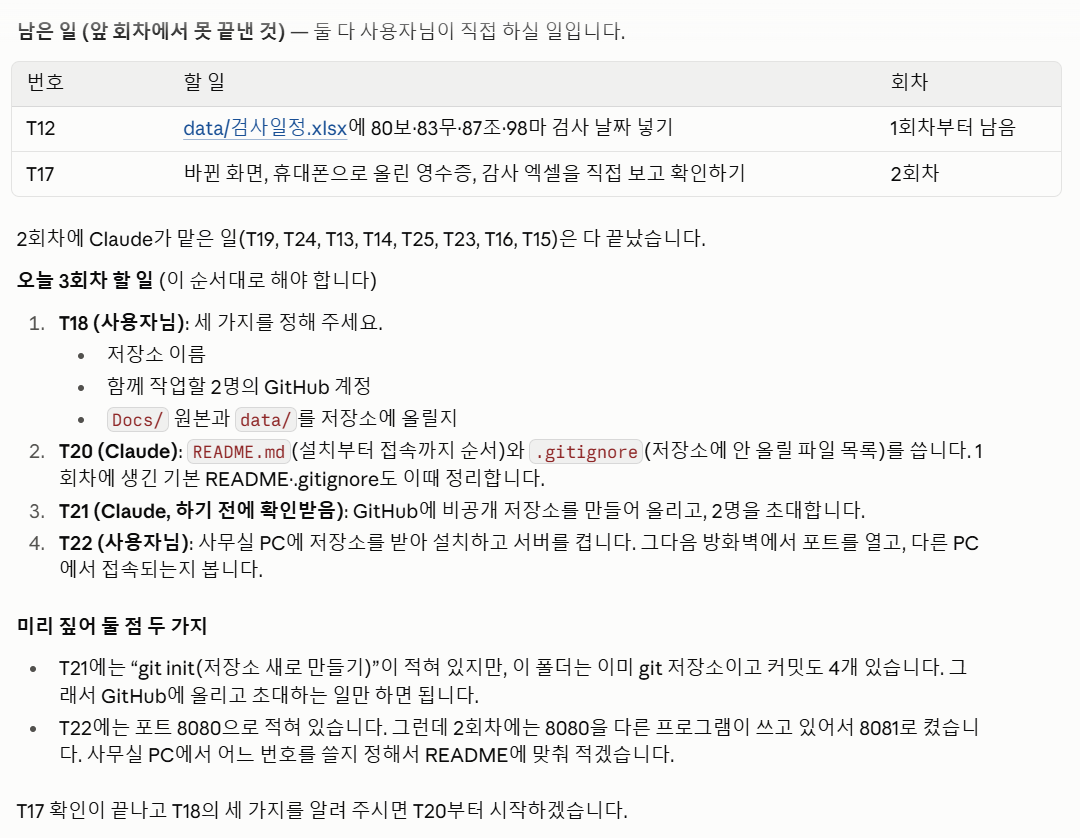
화면에서 볼 곳 - 남은 일 표: 2회차까지 사람이 직접 하기로 한 일 중 아직 안 끝난 것입니다. T17(바뀐 화면 확인)은 오늘 2절에서 끝냅니다. - 오늘 할 일 T18, T20, T21, T22: 1회차에 세운 계획에 이미 들어 있던 3회차 일입니다. 오늘 2부가 이 순서 그대로입니다. - 답 끝의 두 가지: 계획서에는 "8080번으로 켠다"고 적혀 있는데 실제로는 8081로 켜져 있다는 식으로, 계획과 지금 상태가 다른 곳을 먼저 알려 줍니다. 이런 줄이 나오면 그냥 넘기지 말고 읽어 둡니다.
확인할 것: 답에 오늘 할 일 T18, T20, T21, T22가 순서대로 나오는가.
2. 직접 확인한 일은 끝났다고 알려 주기
T17은 "바뀐 화면과 감사자료 엑셀을 사람이 직접 보고 확인하기"입니다. 사람 일이라 Claude는 끝났는지 모릅니다. 세 분이 휴대폰 대시보드와 out 폴더의 감사자료 엑셀을 같이 본 뒤 칩니다.
T17은 방금 셋이 같이 화면이랑 감사자료 엑셀 보고 확인했어. 끝난 걸로 적어줘.
Claude가 tasks.json의 T17을 "끝남"으로 바꾸고 기록을 한 줄 남깁니다. 1회차부터 남은 T12(검사 날짜 4대 넣기)도 같이 알려 줍니다.
숙제 확인: 세 분의 GitHub 사용자 이름, 이번 주에 대시보드를 써 본 기록(몇 번 썼는지, 몇 분 걸렸는지, 무엇이 편했는지)을 모읍니다. 둘 다 오늘 쓰입니다.
3. 오늘 실습에서 쓸 PC 한 대 정하기
실제로 쓸 때는 사무실 PC 한 대를 정해 늘 켜 두고, 모두 그 PC의 대시보드를 주소로 엽니다. 오늘 실습에서는 세 분 중 한 분의 노트북을 그 PC로 정합니다. 이 노트북을 아래부터 "기준 노트북"이라고 부릅니다.
- 대시보드가 가장 많이 완성된 분, 또는 앞으로 대시보드를 맡을 분의 노트북으로 정합니다.
- 2부의 4-8절과 11절은 기준 노트북에서 합니다. 나머지 두 분은 9-10절부터 각자 노트북에서 따라 합니다.
- 4주차(10/22-11/3)에는 강사가 기준 노트북에서 올린 GitHub 저장소를 받아 최종 개발을 이어 합니다. 실제 사무실 PC가 정해지면 그 PC에서 저장소를 받아 11절만 다시 하면 됩니다.
확인할 것: 기준 노트북이 정해졌는가.
2부. 같이 쓰게 만들기 (90분)
코드는 GitHub에서 같이 고치고, 화면은 PC 한 대에 늘 켜 둡니다.
GitHub이란 만든 파일과 그 파일을 고쳐 온 기록을 통째로 인터넷에 보관해 주는 곳입니다. 업무로 치면 변경 기록이 자동으로 남는 팀 공유 폴더입니다. - 남는다: 내 노트북이 고장 나도 파일과 기록이 남습니다. - 보인다: 누가 언제 무엇을 바꿨는지 웹에서 볼 수 있습니다. - 같이 쓴다: 초대받은 사람은 같은 파일을 받아 고치고 다시 올립니다.
저장소 · 커밋 · 푸시 · 풀 | 이름 | 뜻 | 어디에 남나 | |---|---|---| | 저장소 (repository) | 프로젝트 폴더 하나를 통째로 관리하는 단위. 1회차에 Claude가
car-dashboard를 저장소로 만들어 두었습니다 | 내 노트북, GitHub | | 커밋 (commit) | 지금 상태에 이름을 붙여 저장하기. 게임의 저장 지점과 같습니다. 1회차 23절에서 해 봤습니다 | 내 노트북에만 | | 푸시 (push) | 내 노트북에 쌓인 커밋을 GitHub로 올리기 | GitHub | | 풀 (pull) | 다른 사람이 GitHub에 올린 커밋을 내 노트북으로 받기 | 내 노트북 |혼자 쓸 때 순서는 고친다 → 커밋한다 → 푸시한다입니다. 같이 쓸 때는 앞에 하나가 붙습니다. 풀로 먼저 받는다 → 고친다 → 커밋한다 → 푸시한다. 받지 않고 고치면, 다른 사람이 이미 고친 것을 모른 채 내 것을 올리게 됩니다.
명령어는 외우지 않습니다. "GitHub에 올려줘", "GitHub에 올라온 새 내용 받아줘"라고 말하면 Claude가 칩니다.
고칠 때마다 이 순서를 지킵니다 1. 받기: 시작할 때 "GitHub 새 내용 받아줘". 다른 사람이 고친 것부터 내 노트북에 맞춥니다. 2. 고칠 것 하나만 시키기: 두 개를 한 번에 시키면 화면이 망가졌을 때 어느 쪽 때문인지 모릅니다. 3. 확인: 화면을 새로 고쳐 실제로 바뀌었는지 봅니다. "고쳤습니다"라는 말과 화면이 다를 때가 있습니다. 4. 커밋하고 올리기: "커밋하고 GitHub에 올려줘". 잘못되면 이 지점으로 돌아옵니다.
원본 엑셀(Docs)과 영수증 사진·엑셀(data)은 GitHub에 올리지 않습니다. 화면을 만드는 코드와 문서만 올립니다. 자료는 USB나 사내 공유 폴더로 따로 옮깁니다.
GitHub로 세 분과 강사가 같이 쓰기 (60분)
4. 저장소 이름과 올리지 않을 것 정하기 (T18)
T18은 사람이 정할 일이라 Claude가 대신 정하지 않습니다. 세 가지를 정해서 알려 줍니다. 기준 노트북에서 칩니다.
T18 저장소 정하기 답할게. 저장소 이름은 hs-car-dashboard, 비공개로 만들 거야. 같이 쓸 사람은 우리 팀 두 명이랑 강사님인데, 초대는 내가 GitHub 화면에서 할게. Docs 폴더, data 폴더, public/data.js는 올리지 마. tasks.json에 적어줘.
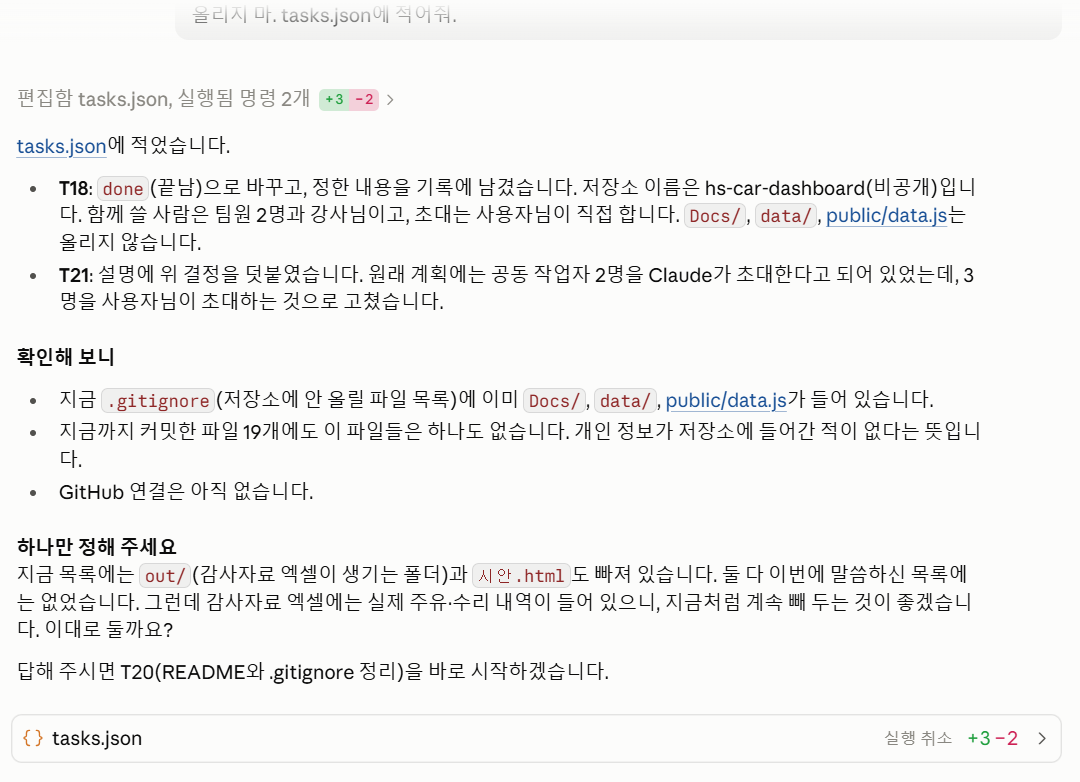
화면에서 볼 곳
- "이미 .gitignore에 들어 있습니다": .gitignore는 "GitHub에 올리지 않을 파일 목록"입니다. 1회차 23절에서 숫자가 든 파일을 빼고 커밋할 때 만들어 둔 것이라 새로 할 일이 없습니다.
- "개인 정보가 저장소에 들어간 적이 없다": 지금까지 한 커밋 전부를 다시 뒤져 확인한 결과입니다. 올리기 전에 이 확인이 있어야 안심하고 올립니다.
- "이대로 둘까요?": 감사자료 엑셀 폴더(out)처럼 말하지 않은 것도 빼 둘지 묻습니다. 다음 절 프롬프트에서 답합니다.
5. 다른 사람이 따라 할 설명서 만들기 (T20)
README란 저장소 맨 위에 두는 설명서입니다. GitHub 저장소 화면을 열면 파일 목록 아래에 이 내용이 바로 보입니다. 처음 받은 사람이 "어떻게 켜지?"를 묻지 않고 이 파일만 보고 따라 할 수 있게 씁니다.
응, out 폴더랑 시안.html도 계속 빼 둬. 다음 일 T20 해줘. 다른 사람이 README만 보고 저장소를 받아서 대시보드를 켤 수 있게 써줘.
몇 분 뒤 README가 생깁니다. 아래는 7절에서 GitHub에 올린 뒤 GitHub 화면에서 본 README입니다.
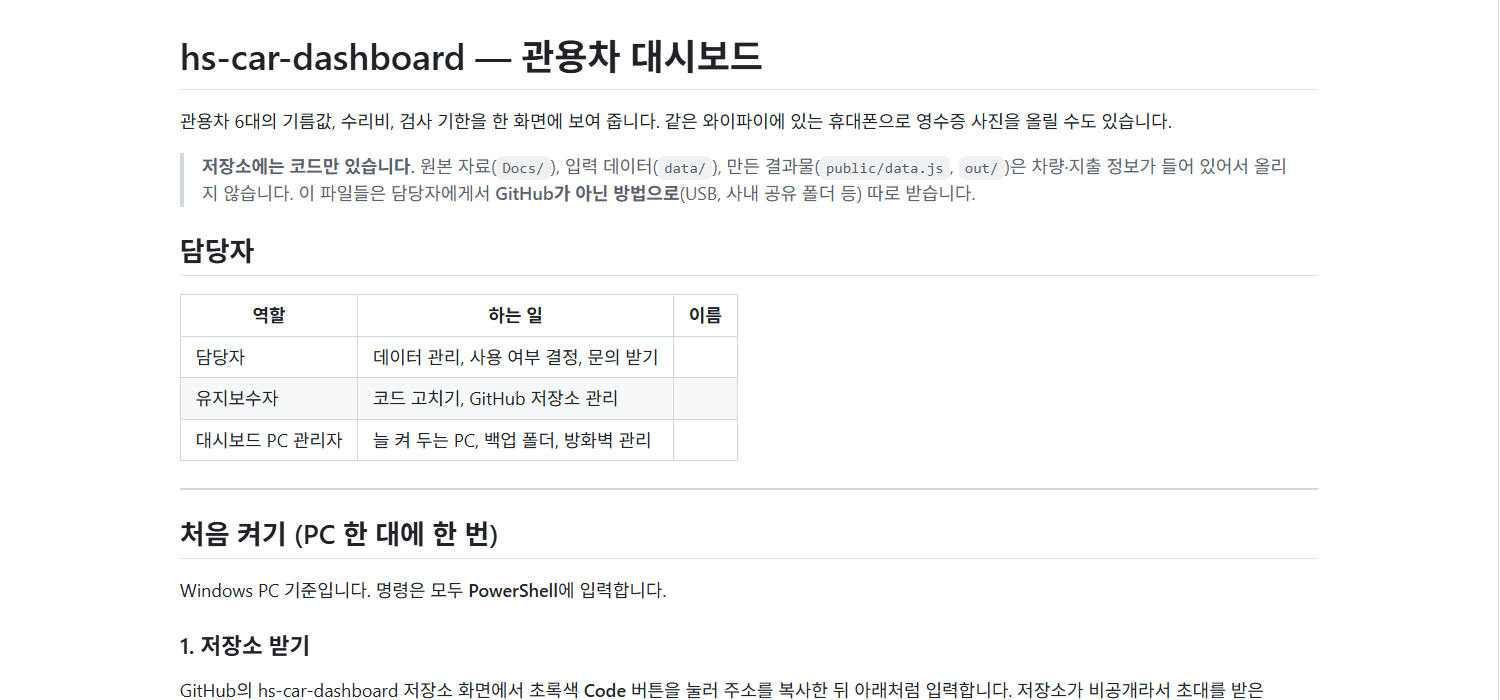
화면에서 볼 곳 - 맨 위 상자: "저장소에는 코드만 있습니다." 원본 자료는 GitHub가 아닌 방법으로 받으라고 첫머리에 적었습니다. 받은 사람이 가장 먼저 헷갈릴 부분입니다. - 처음 켜기 순서: 저장소 받기 → bun 설치 → 원본 자료 넣기 → 필요한 부품 받기 → 켜기 → 다른 PC·휴대폰에서 열기. - 담당자 표는 16절 보안 점검 뒤에 생긴 것입니다. 이름 칸은 세 분이 채웁니다.
Claude는 README를 쓰고 끝내지 않고, 임시 폴더에서 새로 받은 사람처럼 따라 해 봤습니다. 원본 자료가 없을 때 빌드가 멈추는 문제 두 개를 그렇게 찾아 고쳤습니다. 원본 자료는 저장소에 없으니 새로 받은 사람은 실제로 이 상황을 만납니다.
확인할 것: 폴더에 README.md가 생겼는가.
6. GitHub에 빈 비공개 저장소 만들기
코드를 올려 둘 빈 저장소를 GitHub에 만듭니다. Claude에게 시키려면 GitHub 전용 프로그램(gh)을 따로 설치하고 로그인해야 해서, 브라우저에서 직접 만드는 쪽이 빠릅니다. 기준 노트북 주인이 합니다.
- 브라우저에서
github.com/new로 들어갑니다. 가입한 계정으로 로그인돼 있어야 합니다. - Repository name에
hs-car-dashboard를 칩니다. 아래에 초록색 "is available"이 나오면 쓸 수 있는 이름입니다. - Choose visibility의 Public을 눌러 Private로 바꿉니다.
- Add README는 Off 그대로 둡니다. README는 5절에서 이미 만들었습니다.
- 맨 아래 초록 버튼 Create repository를 누릅니다.
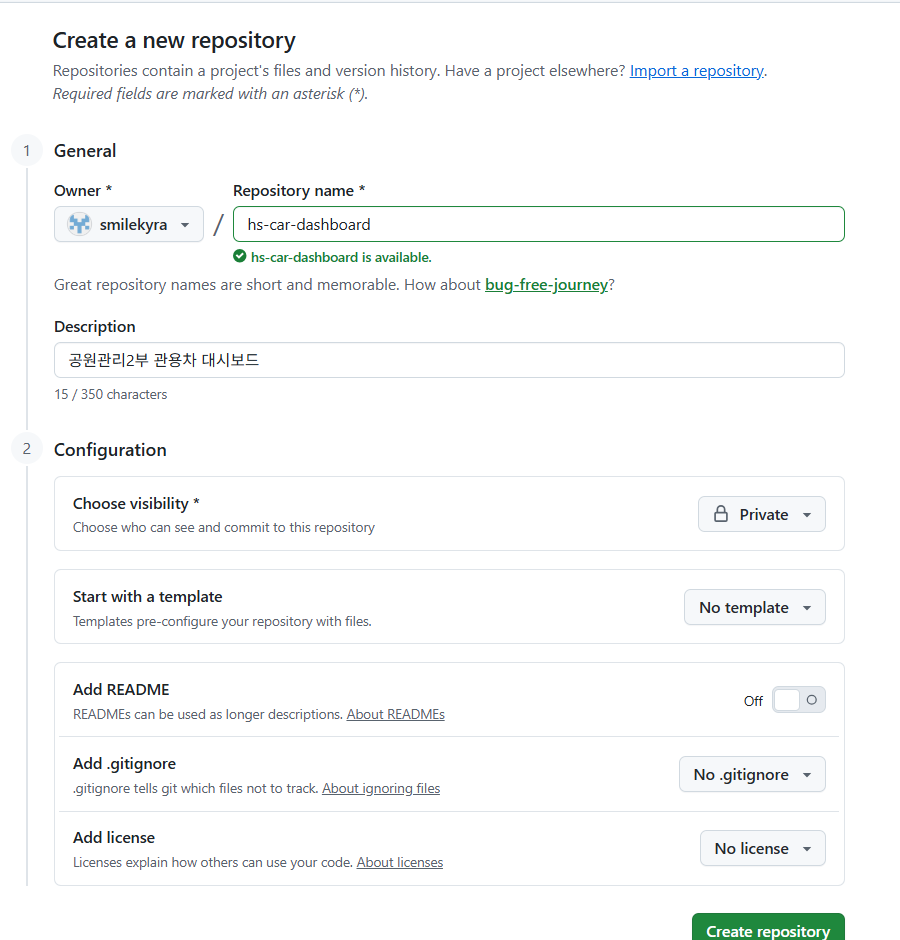
처음에는 반드시 비공개(Private)로 만드세요 기본값은 Public(인터넷의 누구나 보기)입니다. 공개로 만들면 파일 내용을 누구나 봅니다. 원본 엑셀은 없어도 대시보드 구조, 차량 앞자리, 공사 업무 방식이 들어 있습니다. 비공개로 만들어도 나중에 공개로 바꾸는 것은 언제든 됩니다.
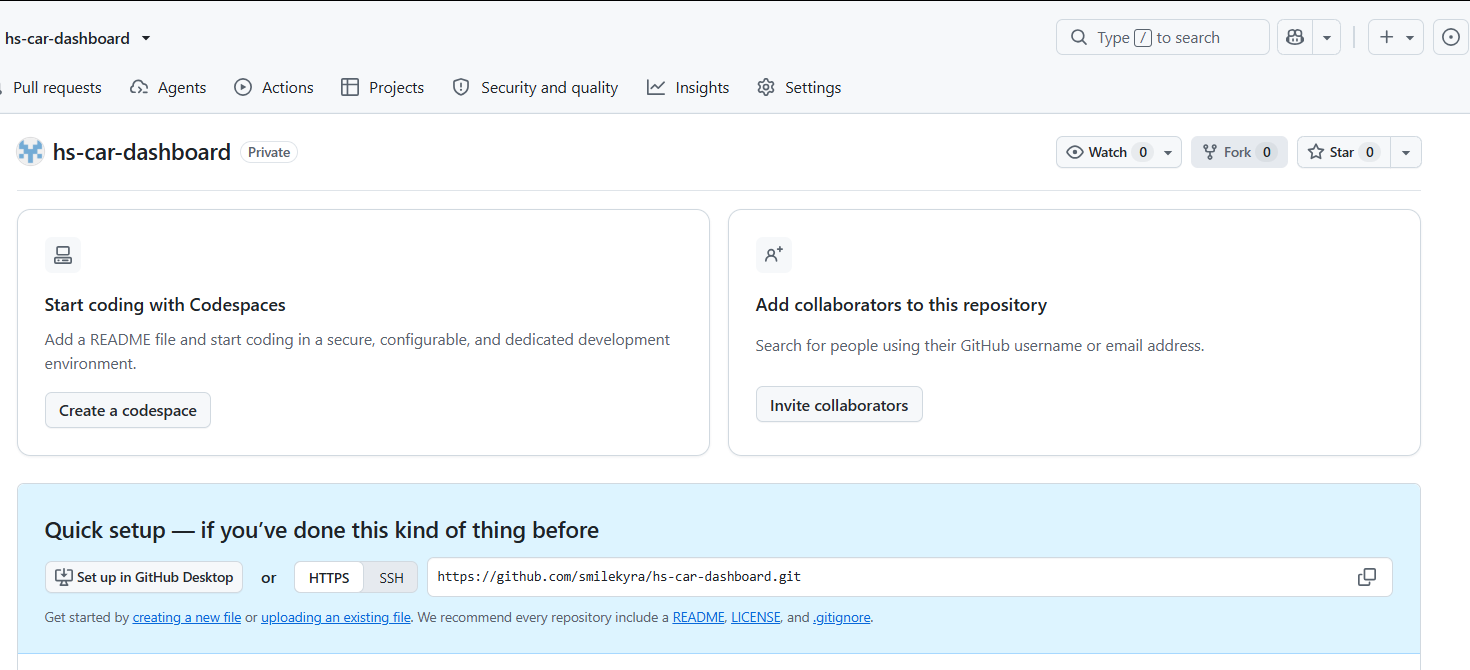
화면에서 볼 곳
- 이름 옆 Private: 비공개로 잘 만들어졌다는 표시입니다.
- Quick setup의 주소: https://github.com/사용자이름/hs-car-dashboard.git. 다음 절에서 Claude에게 줍니다. 오른쪽 복사 단추로 복사합니다.
- 아래쪽 git 명령들은 외우지 않아도 됩니다. Claude가 칩니다.
7. Claude에게 올리게 하기 (T21)
복사한 주소를 붙여 넣어 칩니다.
GitHub 화면에서 빈 비공개 저장소를 만들었어. 주소는 https://github.com/smilekyra/hs-car-dashboard 야. 지금 바뀐 것까지 커밋하고 이 저장소에 올려줘. T21이야.
주소의 smilekyra는 강사의 GitHub 사용자 이름입니다. 여러분은 각자 복사한 주소를 넣습니다.
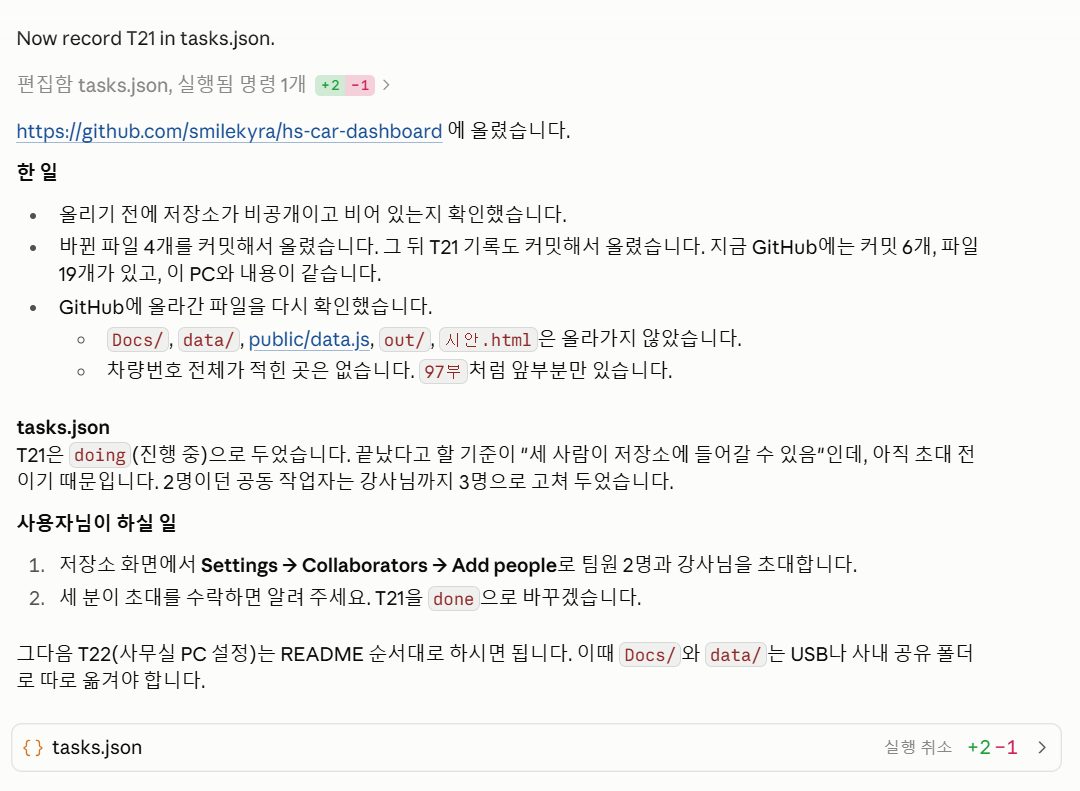
화면에서 볼 곳 - 올리기 전 확인과 올린 뒤 확인: 저장소가 비공개이고 비어 있는지 먼저 보고, 올린 뒤에는 원본 파일과 차량번호 전체가 섞이지 않았는지 다시 봤습니다. 1회차에 CLAUDE.md 3번(차량번호 뒷자리 쓰지 않기)을 넣어 둔 덕분입니다. - T21은 "진행 중": 끝났다고 볼 기준이 "세 사람이 저장소에 들어올 수 있음"인데 아직 초대 전이라 끝남으로 바꾸지 않았습니다. - 사용자님이 하실 일: 다음 절의 초대입니다.
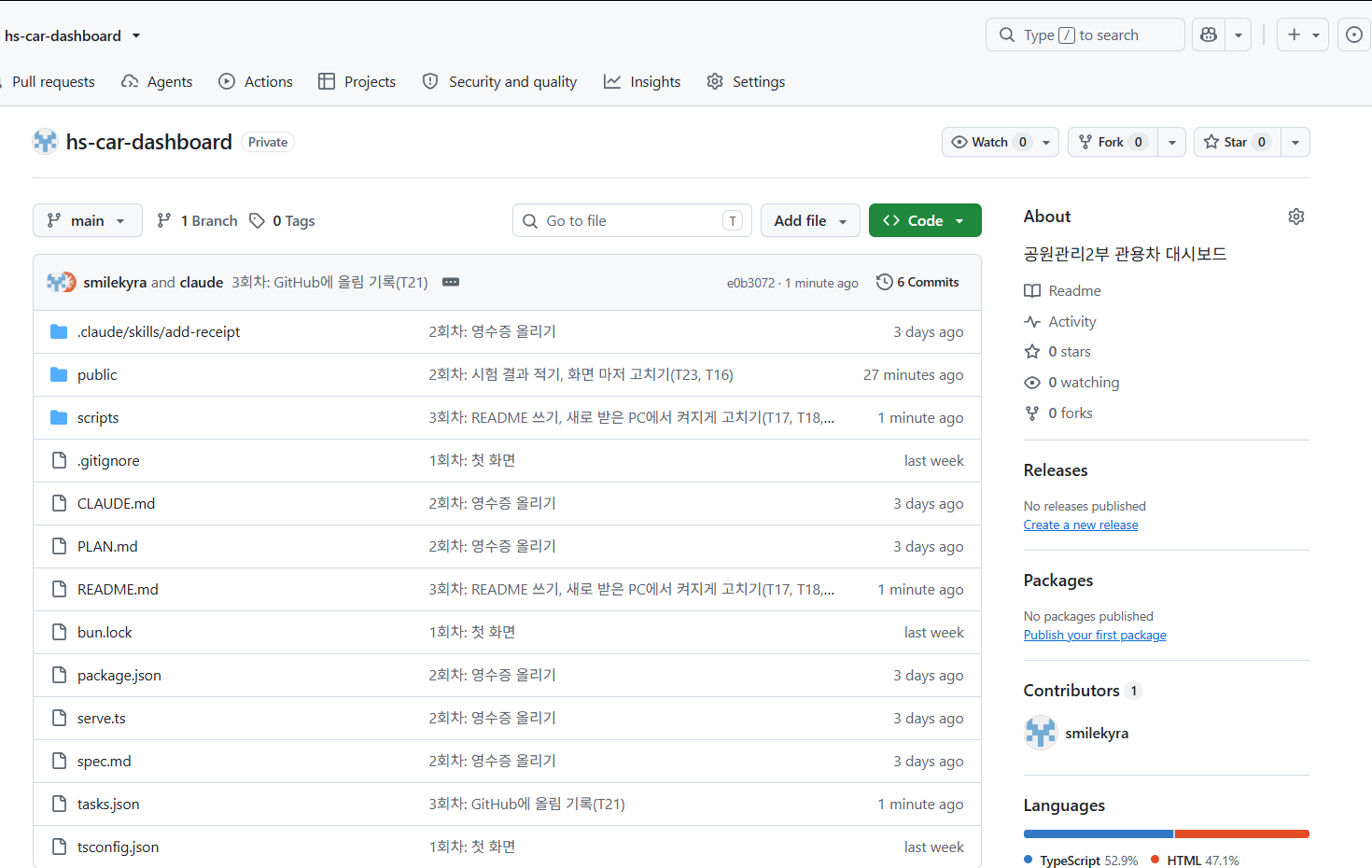
브라우저에서 저장소를 새로 고치면 이렇게 보입니다. Docs와 data 폴더가 없는 것을 확인합니다. 파일마다 오른쪽에 "2회차: 영수증 올리기"처럼 마지막으로 고친 커밋 이름이 붙어 있어서, 어느 파일이 언제 바뀌었는지 바로 보입니다.
처음 올릴 때 GitHub 로그인 창이 뜨면 노트북에서 GitHub에 처음 올릴 때 "Sign in with your browser" 같은 창이 뜰 수 있습니다. 브라우저 쪽을 누르고 가입한 계정으로 로그인한 뒤 Authorize(허락)를 누르면 Claude가 이어서 올립니다. 비밀번호는 Claude 대화창에 치지 않습니다. 강사 PC에는 미리 연결이 돼 있어서 이 창이 뜨지 않았습니다.
확인할 것: GitHub 저장소 화면에 README.md, serve.ts, public 폴더가 있고 Docs와 data는 없는가.
8. 같이 쓸 사람 초대하기
초대는 저장소를 만든 분이 GitHub 화면에서 합니다.
- 저장소 화면 위쪽 Settings → 왼쪽 메뉴 Collaborators를 누릅니다.
- 본인 확인 화면이 나오면 비밀번호, 휴대폰 인증 앱, 패스키 중 하나로 확인합니다.
- Add people을 누르고 Find people 칸에 같이 쓸 분의 GitHub 사용자 이름을 넣습니다. 아래에 나온 사람을 고르고 Add to repository를 누릅니다. 두 분과 강사(
smilekyra)를 한 명씩 넣습니다.
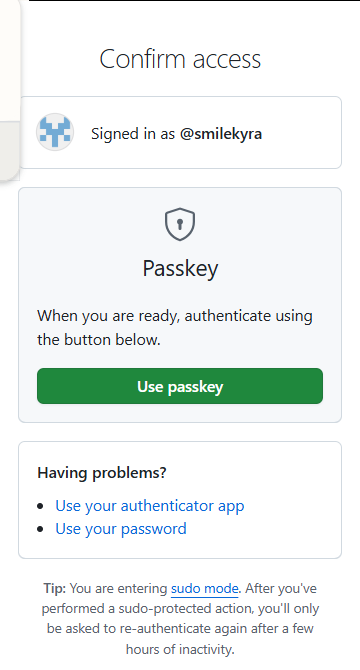
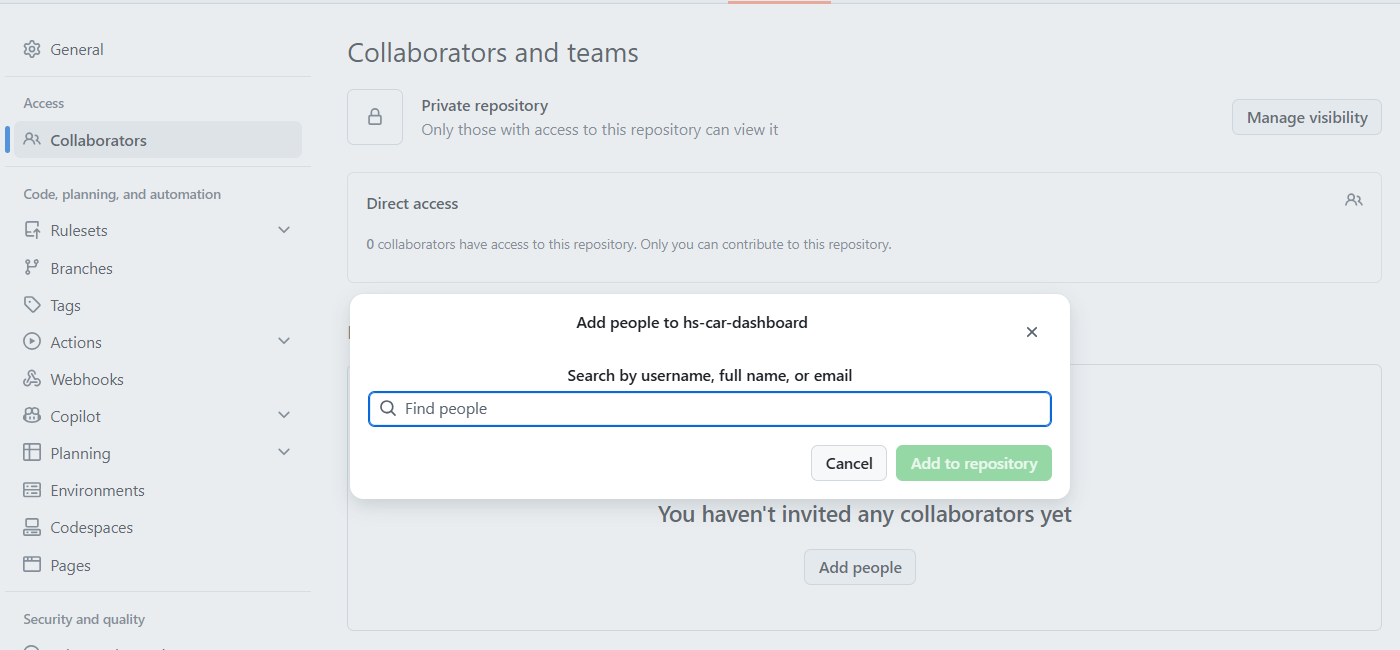
초대받은 분은 GitHub 가입 때 쓴 메일함에 초대 메일이 옵니다. View invitation → Accept invitation을 누르면 저장소가 보입니다. 다 수락하면 기준 노트북에서 "세 명 다 초대 수락했어. T21 끝난 걸로 적어줘"라고 칩니다.
강사를 초대하는 이유 4주차(10/22-11/3)는 강사가 남은 기능을 마무리하는 기간입니다. 이 저장소를 받아 이어서 개발하고, 고친 것은 다시 이 저장소에 올립니다. 세 분은 풀(받기)만 하면 최종본을 씁니다.
확인할 것: 저장소 Settings → Collaborators에 초대한 세 사람이 보이는가.
9. 다른 팀원 노트북에서 받아서 켜기
이제 나머지 두 분이 각자 노트북에서 합니다. 초대를 수락한 뒤, 클로드 앱에서 문서 폴더 아래 새 폴더(예: hs-car-dashboard)를 만들어 고르고 칩니다.
GitHub의 hs-car-dashboard 저장소를 받아서 README 순서대로 대시보드 켜줘. Docs랑 data는 공유 폴더에 있는 걸 복사해서 써.
강사 PC는 한 대뿐이라, 같은 PC에 hs-car-dashboard-팀원 폴더를 만들어 팀원 노트북이라고 치고 했습니다.
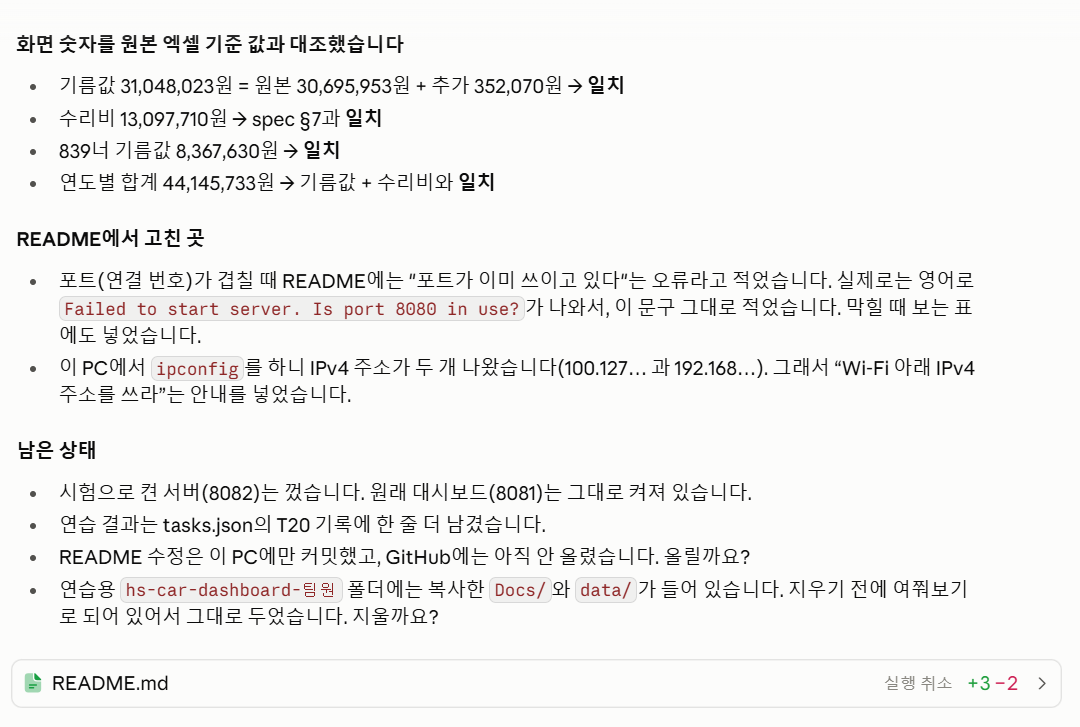
화면에서 볼 곳 - README에서 고친 곳: README대로 해 보니 실제 오류 문구가 README와 달라서, 실제 문구로 고쳤습니다. 다른 사람이 처음 따라 할 때 막히는 곳은 이렇게 한 번 해 봐야 보입니다. - 숫자 대조 "일치": 팀원 노트북의 기름값 합계가 기준 노트북과 같습니다. 자료를 복사해 온 것이 제대로 됐다는 뜻입니다.
확인할 것: 두 분 노트북에서도 대시보드가 열리고, 기름값 합계가 기준 노트북과 같은가.
10. 한 사람이 고치고, 다른 사람이 받기 (푸시와 풀)
같이 쓰는 이유는 한 분이 고친 것을 다른 분이 그대로 받기 위해서입니다. 기준 노트북에서 화면 제목을 하나 고쳐 올립니다(푸시).
화면 맨 위 제목 "공원관리2부 관용차" 뒤에 "대시보드"를 붙여줘. 고쳤으면 커밋하고 GitHub에 올려줘.
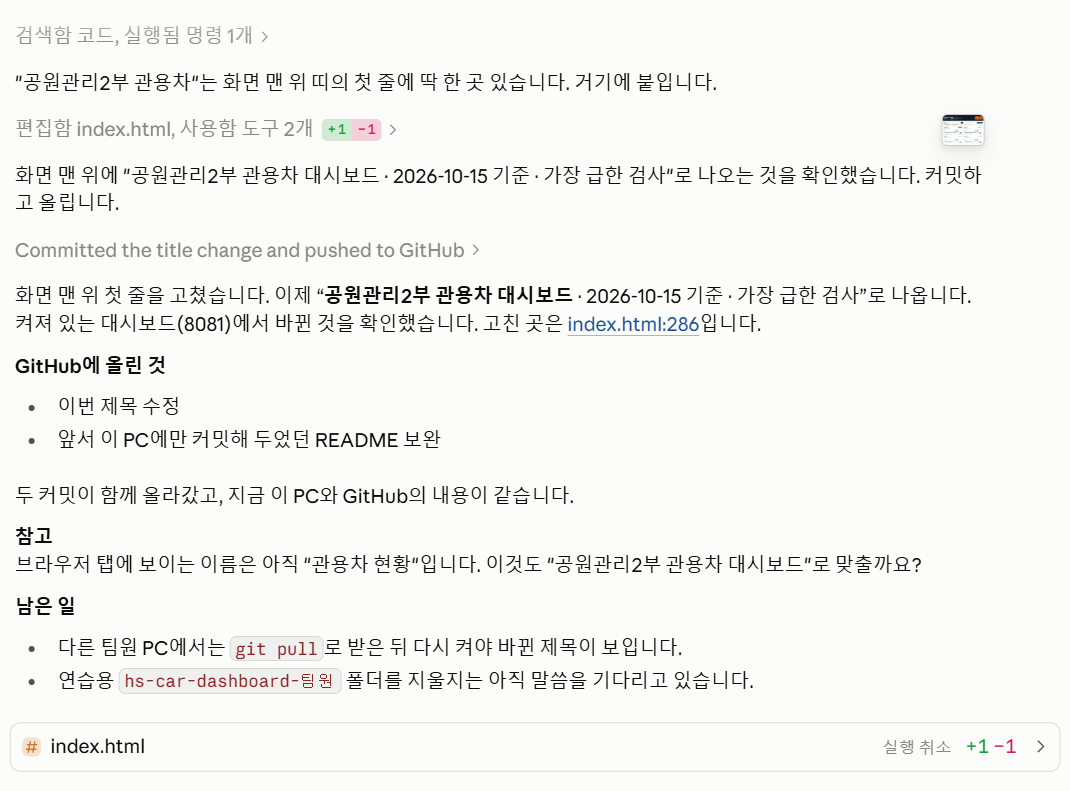
화면에서 볼 곳 - "켜져 있는 대시보드에서 바뀐 것을 확인했습니다": 고친 뒤 화면을 직접 열어 봤습니다. 2부 처음의 "고칠 때마다 지킬 순서" 3번(확인)입니다. - "남은 일: 다른 팀원 PC에서는 git pull로 받은 뒤": 올리기만 해서는 다른 사람 화면이 바뀌지 않습니다. 받는 쪽에서 풀을 해야 합니다.
다른 분 노트북에서 받습니다(풀).
GitHub에 올라온 새 내용 받아서, 화면 제목이 바뀌었는지 확인해줘.
강사 PC에서는 9절의 팀원 폴더를 지정해서 쳤습니다("이제 hs-car-dashboard-팀원 폴더에서 GitHub에 올라온 새 내용을 받아서, 제목이 바뀌었는지 확인해줘.").
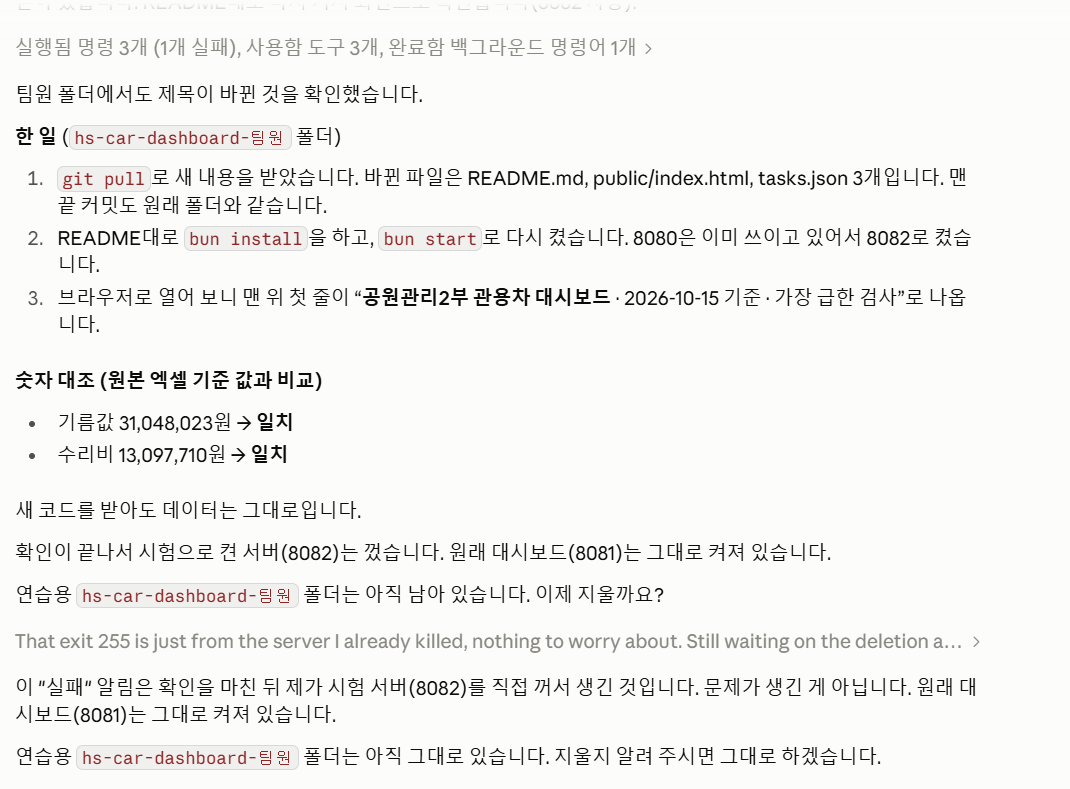
화면에서 볼 곳 - "git pull로 새 내용을 받았습니다. 바뀐 파일은 3개": 풀이 하는 일입니다. 다른 사람이 고친 파일만 내 노트북에 덮어씁니다. - "새 코드를 받아도 데이터는 그대로입니다": 코드만 주고받기 때문에 받는 쪽 노트북의 엑셀 숫자는 바뀌지 않습니다.
누가 언제 무엇을 고쳤는지는 GitHub 저장소 화면 파일 목록 위 Commits에서 봅니다.
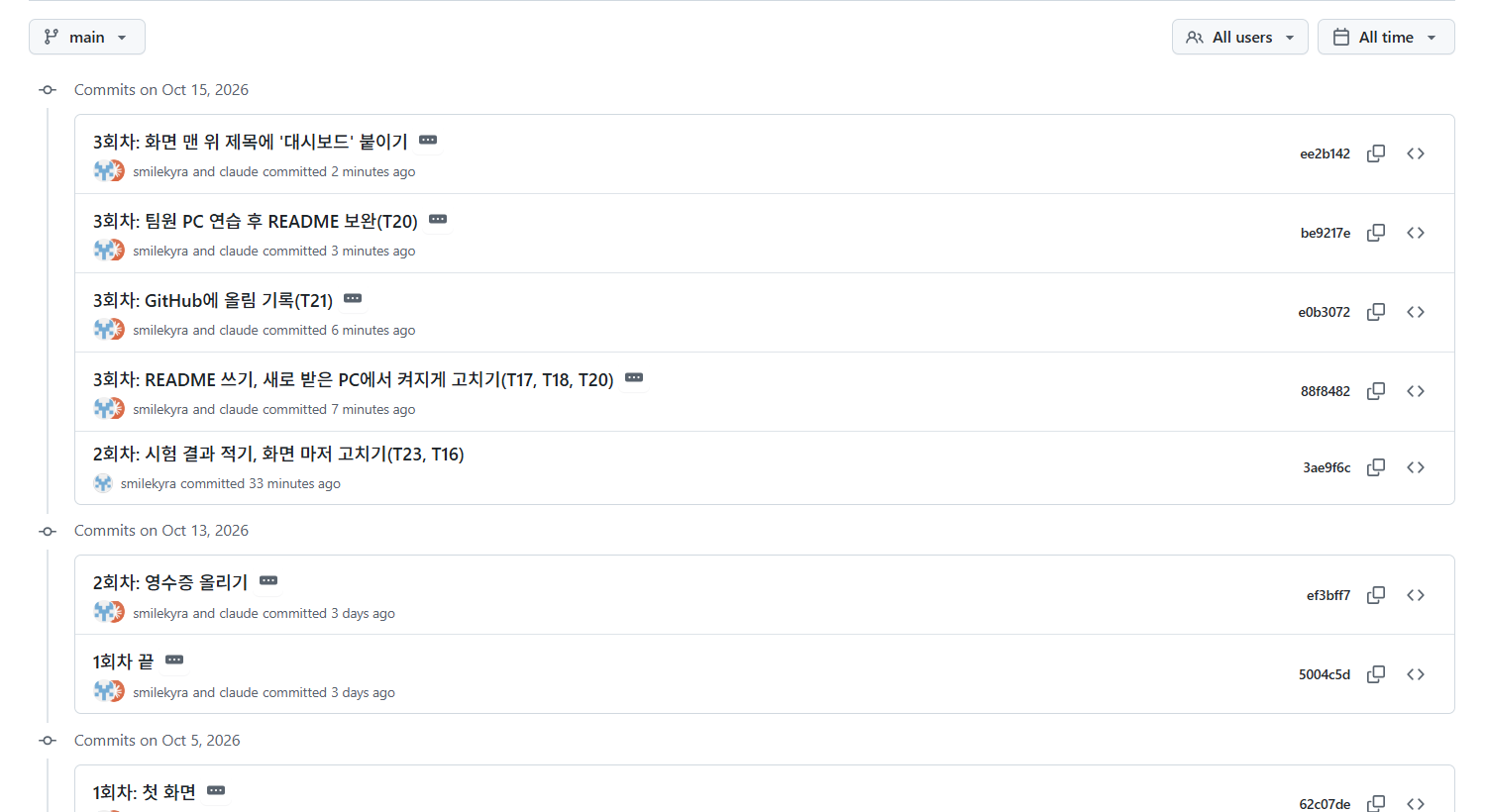
확인할 것: 받은 분 노트북에서도 화면 제목이 "공원관리2부 관용차 대시보드"로 바뀌었는가.
더 알아보기 (오늘은 안 씁니다): 브랜치와 병합, 충돌 - 브랜치(branch): 원래 것(main)은 그대로 두고, 따로 고치는 길을 하나 더 만드는 것입니다. 해 보고 아니면 그 길을 버립니다. 시킬 때는 "upload-button이라는 브랜치 만들어서 거기서 작업해줘". - 병합(merge): 따로 고친 길이 잘 됐으면 main으로 합칩니다. - 충돌(conflict): 두 사람이 같은 줄을 다르게 고치면 어느 쪽으로 할지 정해야 합니다. 이때 Claude가 물어봅니다.
세 분이 동시에 같은 화면을 고치는 일이 생기면 그때 씁니다. 그 전까지는 9-10절처럼 "받고, 하나 고치고, 올리기"로 충분합니다.
PC 한 대에 늘 켜 두기 (30분)
11. PC를 켜면 대시보드도 저절로 켜지게 하기 (T22)
지금은 대화를 닫거나 PC를 끄면 대시보드도 꺼집니다. 늘 켜 둘 PC에서 칩니다. 오늘은 기준 노트북이 그 PC입니다. 실제 운영할 사무실 PC가 정해지면 그 PC에서 9절처럼 저장소를 받은 뒤 이 절만 다시 하면 됩니다.
연습용 팀원 폴더는 지워줘. 이제 이 PC를 사무실에 늘 켜 두는 PC로 쓸 거야. PC를 켜면 대시보드도 저절로 켜지게 해줘. 절전 끄는 건 방법만 알려줘. T22야.
첫 문장은 강사 PC에서 9절 연습 폴더를 지우게 한 것입니다. 여러분은 빼고 칩니다.
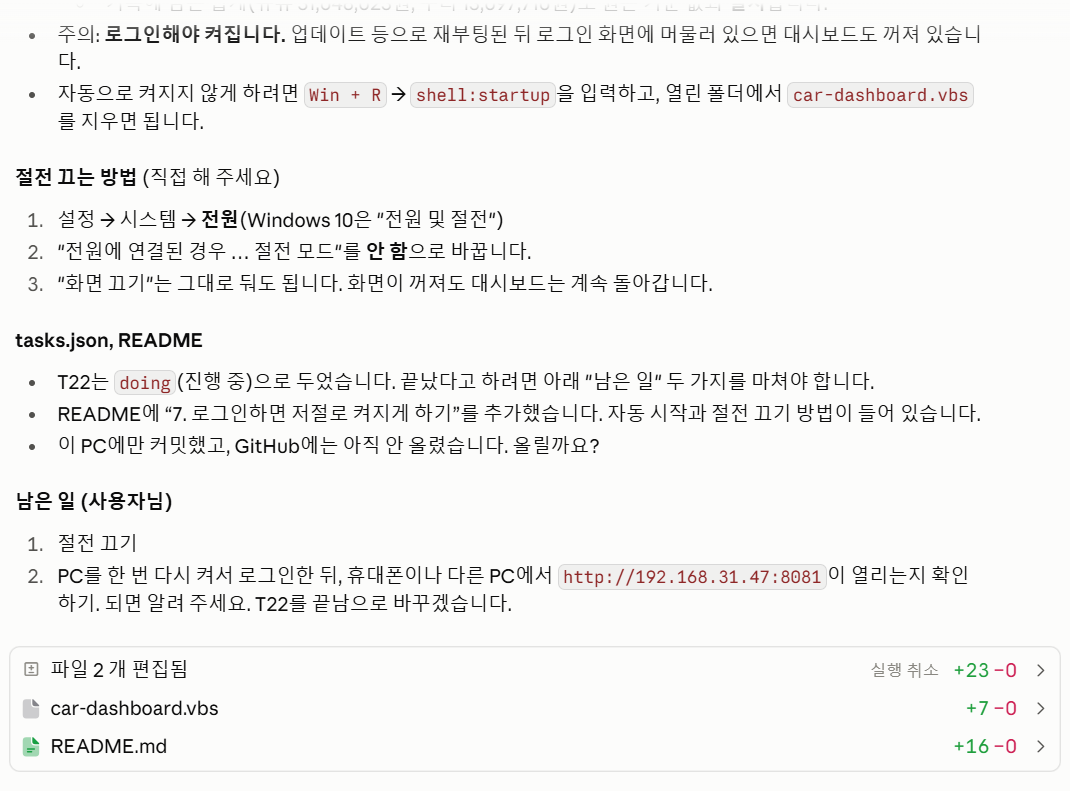
화면에서 볼 곳
- "시작프로그램 폴더에 car-dashboard.vbs": Windows에 로그인하면 이 파일이 대시보드를 창 없이 켭니다. 끄고 싶으면 Win + R → shell:startup에서 이 파일을 지웁니다.
- "로그인해야 켜집니다": 윈도우 업데이트로 밤에 다시 켜지면 아침에 누군가 로그인해야 대시보드가 다시 열립니다.
- 절전은 방법만 알려 줌: 절전은 PC 보안 설정이라 Claude가 직접 바꾸지 않습니다. 2회차에 넣은 CLAUDE.md 6번 규칙대로입니다. 설정 → 시스템 → 전원에서 "전원에 연결된 경우 절전 모드"를 안 함으로 직접 바꿉니다.
확인할 것: 절전을 안 함으로 바꿨는가. PC를 다시 켜고 로그인한 뒤 대시보드가 저절로 열리는가.
12. 다른 PC와 휴대폰에서 열어 보기
나머지 두 분의 노트북과 휴대폰에서 기준 노트북의 주소(http://기준노트북주소:번호)로 엽니다. 주소는 11절 답에 나온 것을 씁니다.
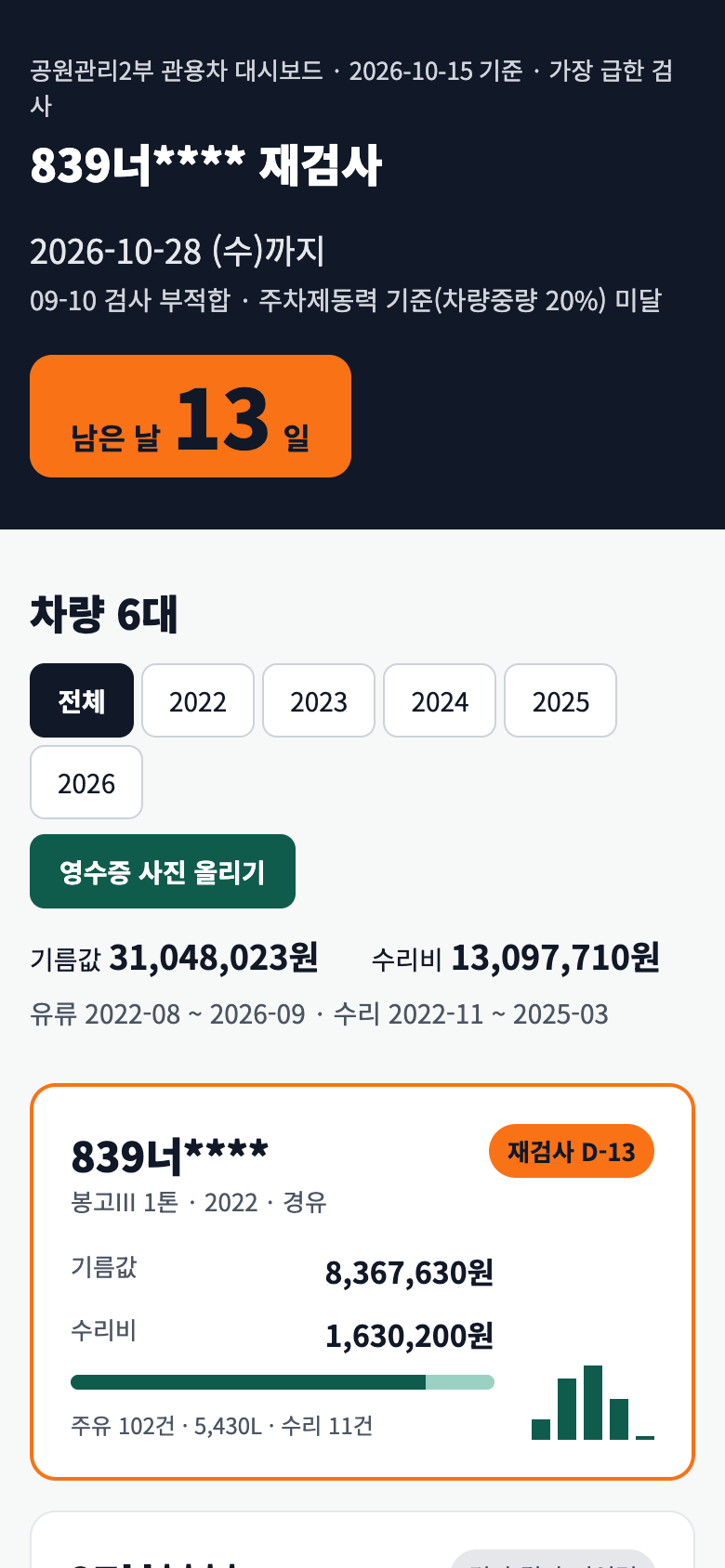
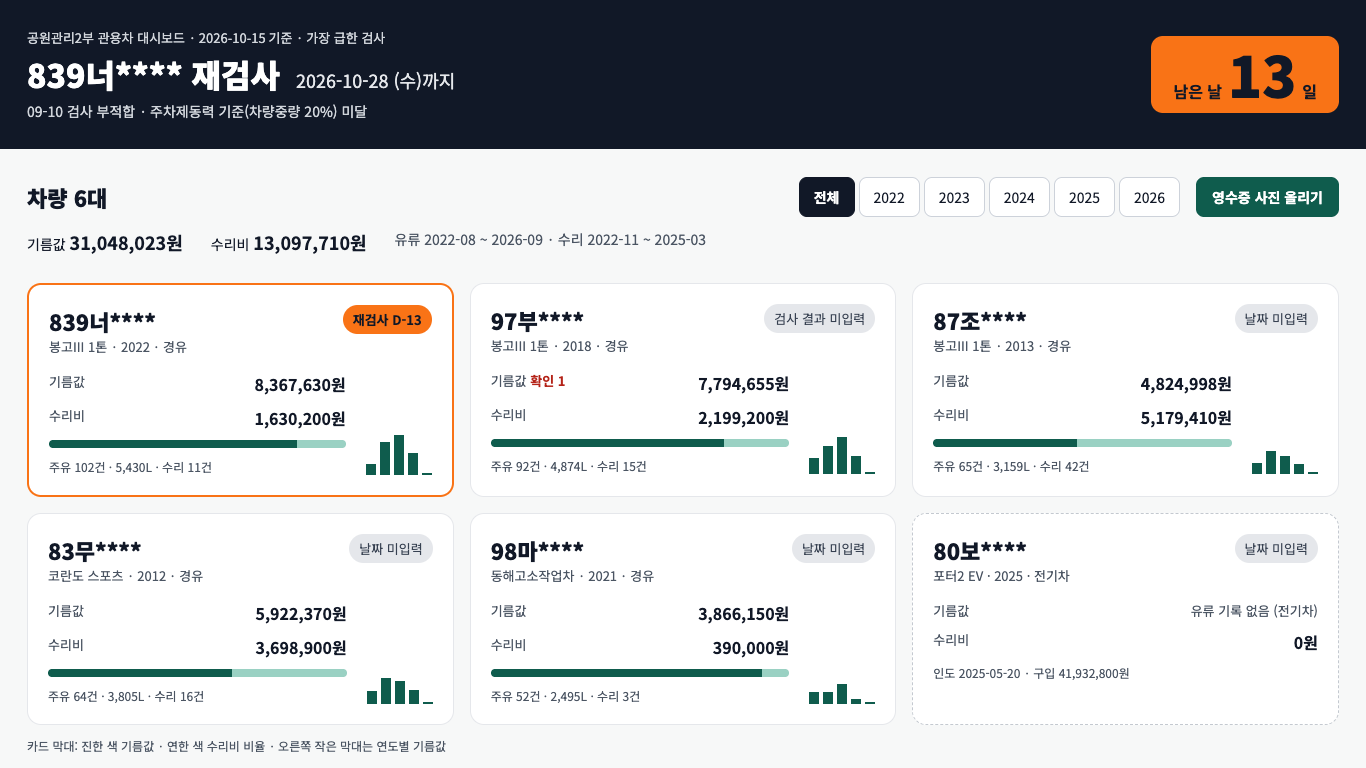
화면에서 볼 곳 - 제목에 10절에서 붙인 "대시보드"가 보입니다. 다른 PC에서도 기준 PC에서 고친 최신 화면이 열린다는 뜻입니다. - 영수증 사진 올리기 버튼을 눌러 한 장 올리고, 기준 노트북에서 "영수증 넣어줘"까지 해 봅니다.
확인할 것: 두 분 노트북과 세 분 휴대폰에서 모두 열리는가. 열리면 기준 노트북에서 "다른 PC랑 휴대폰에서 열리는 거 확인했어. T22 끝난 걸로 적어줘"라고 칩니다.
13. 인터넷 주소로 올리면 (강사 시연, 5분)
지금 대시보드는 같은 사내망 안에서만 열립니다. 사무실 밖에서도 열려면 Vercel 같은 서비스에 올려 인터넷 주소로 열 수 있습니다. 강사의 강의 자료 주소(hs-car-2.artetlab.com)가 그렇게 만든 것입니다.
그렇게 하려면 회사 자료가 바깥 서비스로 올라갑니다. 지난주 수업에서 들은 대로 지금은 공사 보안 지침상 바깥 서비스를 쓸 수 없습니다. 오늘은 화면으로 어떻게 되는지만 보여 드립니다. 나중에 허용되면 로그인 기능을 먼저 붙이고 보안성 검토를 받은 뒤에 합니다.
점심
3부. 공사 보안 점검표 채우기 (60분)
잘 돌아가는지보다, 잘못 돌아갔을 때 피해가 커지는지를 봅니다.
공사 보안 점검표란 7월에 공사가 만든 "바이브코딩 성과물 체크리스트"입니다. 교육에서 만든 것을 실제 업무에 쓰거나 공유하기 전에 확인할 것을 6가지로 나눠 26개 항목으로 적었습니다. 1. AI 사용 및 코드 생성 2. 개인정보·민감정보 3. 계정·인증정보 4. 외부 서비스·라이브러리 5. 코드 실행 및 파일 처리 보안 6. 배포·공유·운영
1회차에 "Claude에 넣지 말 것" 세 가지로 1·2·4번 일부를 미리 봤습니다. 오늘 26개를 다 봅니다. 점검표 원문은 보안점검표.txt로 받아 기준 노트북의
car-dashboard폴더에 넣습니다.
14. Claude에게 먼저 점검시키기
26개를 사람이 하나씩 보면 시간이 오래 걸립니다. Claude가 먼저 폴더를 점검하고, 사람은 결과를 확인합니다. "고치지는 말고"를 꼭 붙입니다. 무엇이 문제인지 사람이 먼저 보고 고칠지를 정하기 위해서입니다.
README 바뀐 건 GitHub에 올려줘. 그리고 폴더에 넣은 보안점검표.txt는 공사 보안 점검표야. 26개 항목으로 이 폴더를 점검해줘. 항목마다 문제없음·고칠 것·사람이 정할 것 중 하나로 적고, 근거 파일도 같이 표로 적어줘. 고치지는 말고.
몇 분 걸립니다. 답은 26줄짜리 표로 옵니다. 아래는 표의 끝부분과 정리입니다.
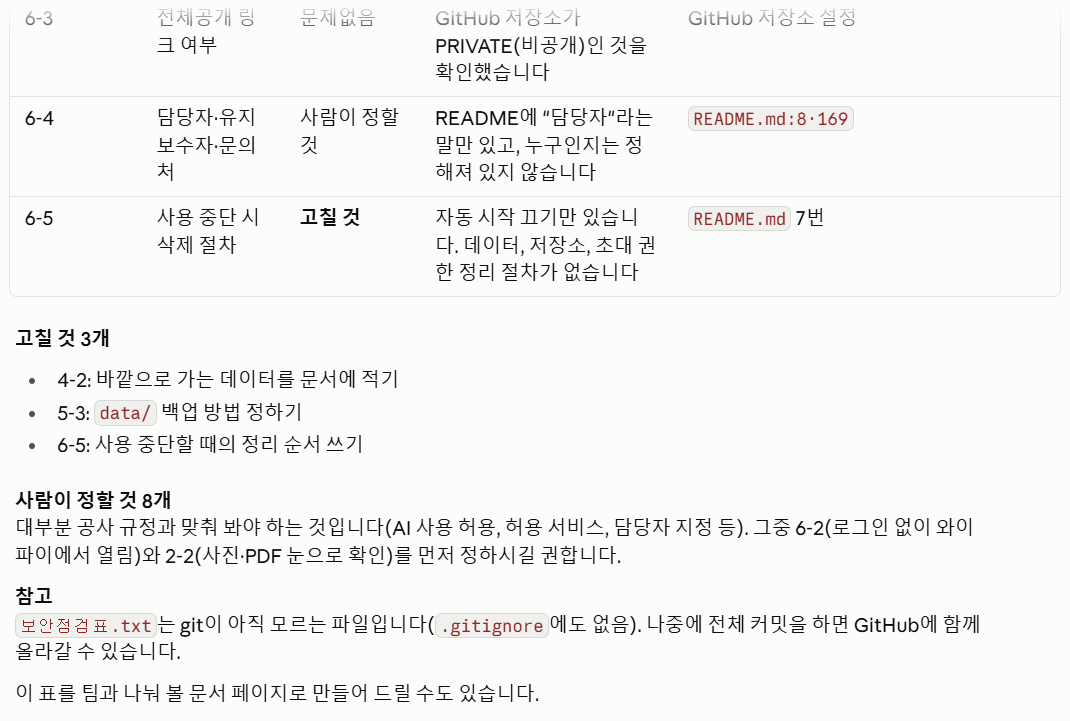
화면에서 볼 곳 - 판정 세 가지: 강사 PC 결과는 문제없음 15 · 고칠 것 3 · 사람이 정할 것 8이었습니다. - 근거 칸: "README.md 7번"처럼 어느 파일을 보고 판정했는지 적혀 있습니다. 판정이 이상하면 그 파일을 열어 직접 확인합니다. - 고칠 것 3개: 바깥으로 가는 데이터를 문서에 적기(4-2), data 백업 방법(5-3), 사용을 그만둘 때 정리 순서(6-5). 16절에서 고칩니다. - 사람이 정할 것 8개: 공사 규정과 부서 사정으로 정할 것이라 Claude가 판정하지 않았습니다. 15절에서 같이 봅니다.
확인할 것: 26개 항목이 모두 표에 있는가. 판정마다 근거 파일이 적혀 있는가.
15. "사람이 정할 것" 같이 보기
세 분이 같이 보고, 지금 정할 수 있는 것은 정하고, 못 정하는 것은 누구에게 물을지 적습니다. 강사 PC 결과로는 이렇게 나뉩니다.
| 항목 | 정할 것 | 누가 |
|---|---|---|
| 6-2 | 같은 와이파이의 누구나 열어도 되는가, 막아야 하는가 | 부서장, 정보화 담당 |
| 2-2 | 서류·영수증 사진에 개인정보가 없는지 눈으로 확인 | 담당 한 분 |
| 1-1, 4-4 | 영수증 내용을 Claude(외부 AI)에 넣어도 되는가, 허용 서비스인가 | 정보화 담당 |
| 6-4 | 담당자·유지보수자·문의처 이름 | 세 분 |
| 1-2, 1-4, 2-1 | 코드 검토 필요 여부, 기록 보관 기간, 실제 자료로 시험한 것 | 정보화 담당 |
확인할 것: 8개마다 "지금 정함" 또는 "누구에게 물을지"가 적혔는가.
16. 고칠 것 고치기
고칠 것 3개를 바로 고치고, 점검 결과를 파일로 남깁니다. 백업은 PC 설정을 바꾸지 않고 "영수증 넣어줘"를 할 때마다 코드가 복사해 두게 합니다.
고칠 것 3개 고쳐줘. 백업은 "영수증 넣어줘" 할 때마다 넣기 전에 data 폴더를 날짜별로 복사해 두게 해. 담당자는 README에 이름 적는 칸만 만들어 둬. 점검 결과는 보안점검결과.md로 저장하고, 보안점검표.txt까지 커밋해서 GitHub에 올려줘.
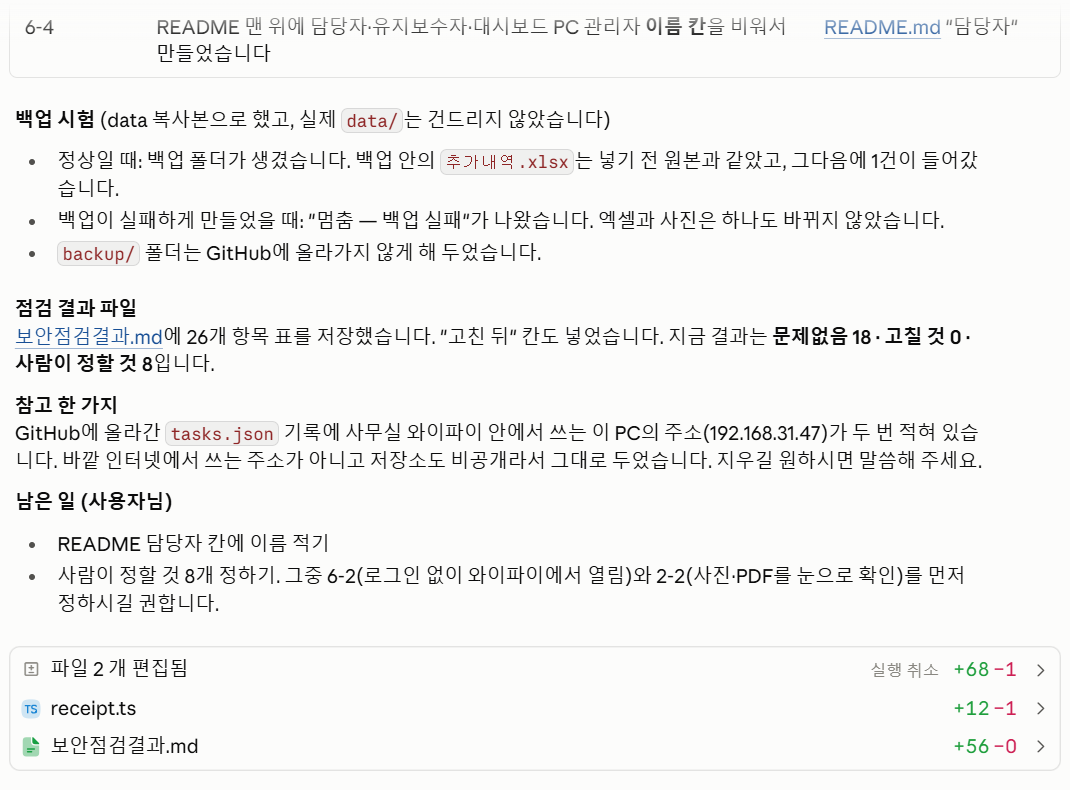
화면에서 볼 곳 - 백업 시험: 백업이 잘 될 때만 본 것이 아니라, 백업이 실패하는 경우를 일부러 만들어 시험했습니다. 백업이 안 되면 엑셀을 건드리지 않고 멈춥니다. 감사 자료를 다루는 기능은 이렇게 실패할 때를 먼저 봐야 합니다. - 점검 결과 파일: 고친 뒤 결과가 문제없음 18 · 고칠 것 0 · 사람이 정할 것 8로 바뀌었습니다. - 참고 한 가지: 시키지 않았는데 GitHub에 사무실 PC 주소가 적혀 있다는 것을 알려 줍니다. 지울지는 사람이 정합니다.
점검 결과 파일은 GitHub 저장소에 올라가 있습니다. 정보화 담당에게는 저장소에 초대하거나 이 파일만 내려받아 보내면 됩니다.
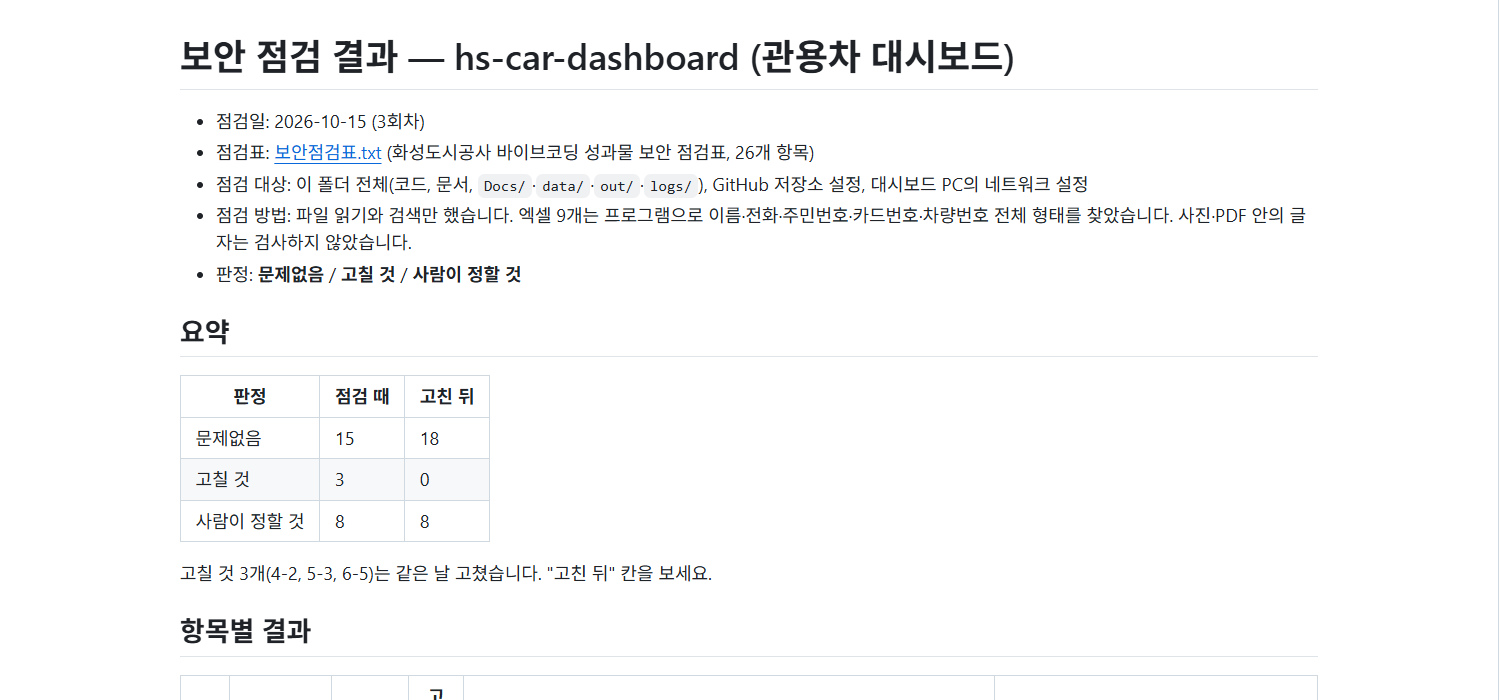
확인할 것: 저장소에 보안점검결과.md가 있는가. README 담당자 표에 세 분 이름을 채웠는가.
쉬는 시간 (20분)
4부. 성과 문서 만들기 (90분)
대시보드가 도움이 됐다는 것을 말이 아니라 숫자로 보여 줍니다.
17. 도움이 됐다는 것을 보여 줄 숫자 정하기
성과발표회에서 "편해졌습니다"는 설득력이 없습니다. "원래 이랬는데 지금은 이렇다"를 숫자 두 개로 보여 줘야 합니다. 어떤 숫자를 쓸지는 정해져 있지 않습니다. 세 분이 이번 주에 대시보드를 써 보면서 가장 크게 달라졌다고 느낀 곳을 숫자로 바꿉니다.
| 이런 게 달라졌다면 | 이런 숫자로 |
|---|---|
| 영수증 정리가 빨라졌다 | 한 번에 걸리는 시간, 한 달에 쓰는 시간 (분) |
| 손으로 옮겨 적는 일이 없어졌다 | 한 달에 옮겨 적는 줄 수, 엑셀을 여는 횟수 |
| 틀리게 적는 일이 줄었다 | 한 달에 고친 건수, "확인 필요"로 미리 걸러진 건수 |
| 검사 기한을 놓칠 걱정이 줄었다 | 기한 30일 전에 미리 알게 된 건수, 놓친 건수 |
| 감사 준비가 쉬워졌다 | 감사자료 모으는 데 걸리는 시간 |
| 다른 사람도 볼 수 있게 됐다 | 대시보드를 여는 사람 수, 담당자에게 묻는 횟수 |
숫자를 고를 때 지킬 것 1. 원래 숫자와 지금 숫자가 둘 다 있어야 합니다. 원래 숫자는 1회차 3절 시간표에 적은 것을 씁니다. 거기에 없으면 기억으로 적지 말고 이번 주에 원래 방식으로 한 번 해서 잽니다. 2. 같은 일끼리 비교합니다. 원래 하던 일의 일부만 대시보드로 바뀌었다면, 바뀐 부분만 비교하거나 빠진 부분을 적어 둡니다. 3. 한 달이나 1년처럼 같은 기간으로 맞춥니다. 1년에 두 번 하는 일은 12로 나눠 한 달로 맞춥니다.
숫자를 정했으면 Claude에게 불러 주고 표로 만들게 합니다. 강사 PC에서는 시간을 예로 들어 이렇게 쳤습니다.
아래 숫자는 강사가 넣은 예시입니다 강사 PC에는 실제로 잰 기록이 없어서 예시 숫자로 돌렸습니다. 여러분은 각자 고른 숫자와 실제로 잰 값을 넣습니다.
이제 성과 문서 만들 거야. 1회차에 잰 원래 시간이랑 이번 주에 잰 시간을 알려줄게.
원래: 영수증 붙이고 아래 칸 적기는 한 달 4번, 한 번에 40분. 유류 내역 엑셀(10-다)에 옮기기는 한 달 2번, 한 번에 60분. 감사 때 10-가·나·다·라 모으기는 1년에 2번, 한 번에 4시간.
이번 주: 영수증 한 장 휴대폰으로 올리고 "영수증 넣어줘" 하는 데 2분, 일주일 치 몰아서 넣기는 10분, 감사자료 엑셀 뽑기는 5분.
원래 시간이랑 지금 시간을 한 달 기준으로 나란히 놓은 표로 만들어줘.
답에서 표 앞뒤로 나온 설명이 중요합니다.
한 달 기준으로 바꾸면 원래 320분(5시간 20분) → 지금 약 41분입니다. 약 279분(87%)이 줄어듭니다.
(...표...)
제가 정한 가정 (다르면 알려 주세요)
- 영수증은 "일주일 치 몰아서 10분"으로 계산했습니다. (...)
성과 문서에 쓰기 전에 꼭 확인할 점
지금 감사자료 엑셀은 10-가·나·다 세 장만 만듭니다. 원본 감사자료에 있는 10-라는 만들지 않습니다.
그래서 원래 4시간에는 10-라가 들어 있고, 지금 5분에는 빠져 있어서 공정한 비교가 아닙니다.
여기서 볼 것 - "제가 정한 가정": 불러 준 숫자만으로 계산이 안 되는 곳은 Claude가 가정을 세우고 밝힙니다. 가정이 우리 부서 실제와 다르면 고쳐 달라고 합니다. - "공정한 비교가 아닙니다": 숫자를 좋게 보이게 만들지 않고 비교가 맞지 않는 곳을 먼저 알려 줍니다. 위 "지킬 것" 2번(같은 일끼리 비교)입니다. 성과발표회에서 이 질문을 받으면 답할 수 있게 문서에 적어 둡니다.
확인할 것: 우리 팀이 고른 숫자마다 "원래"와 "지금"이 둘 다 있는가. Claude가 정한 가정이 실제와 맞는가.
18. 성과 문서 한 장 만들기
이걸로 성과 문서 한 장 만들어줘. 성과문서.md로 저장하고, 무엇을 만들었나, 누가 언제 쓰나, 줄어든 시간, 남은 위험(보안 점검 결과), 4주차에 더 붙일 것 순서로 써줘.
"줄어든 시간"은 17절에서 고른 숫자에 맞춰 "줄어든 실수", "미리 알게 된 검사 기한"처럼 바꿔 칩니다.
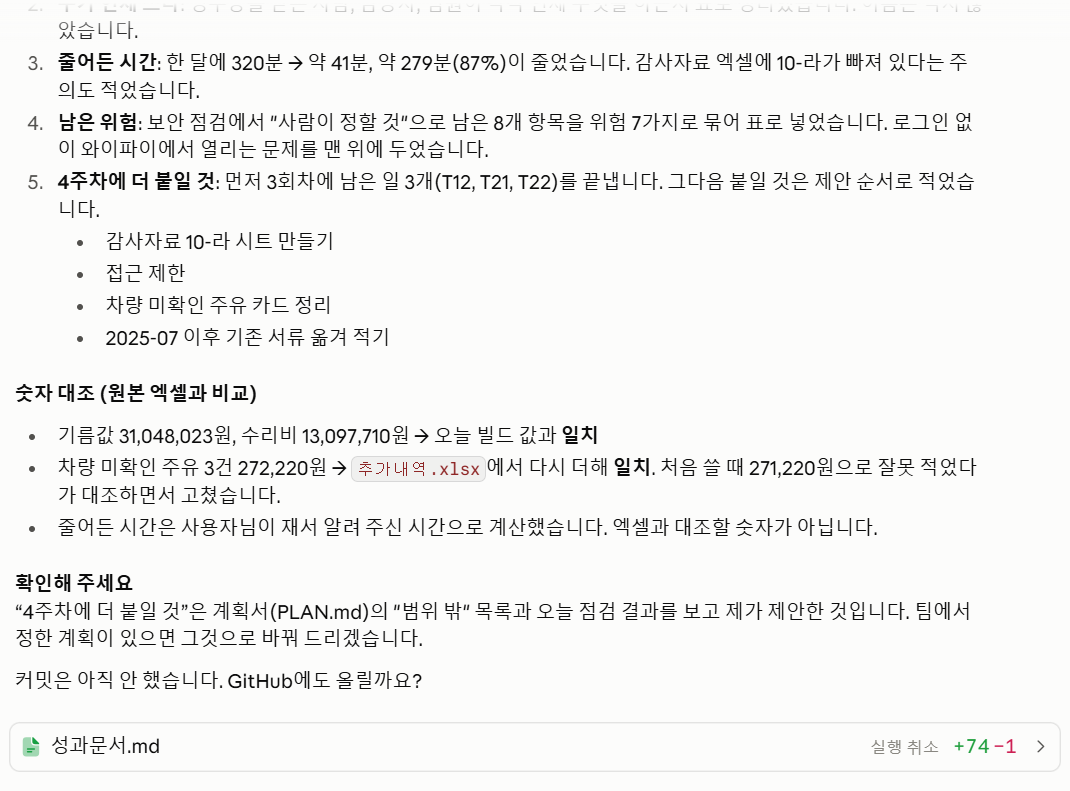
화면에서 볼 곳 - "처음 쓸 때 271,220원으로 잘못 적었다가 대조하면서 고쳤습니다": 1회차에 넣은 CLAUDE.md 2번(숫자는 원본과 맞춰 보고 보고) 규칙 덕분에 자기 실수를 스스로 찾았습니다. 문서에 들어가는 숫자는 이렇게 한 번 더 맞춰 봐야 합니다. - "4주차에 더 붙일 것은 제가 제안한 것입니다": 팀에서 정한 순서가 있으면 그것으로 바꿔 달라고 합니다.
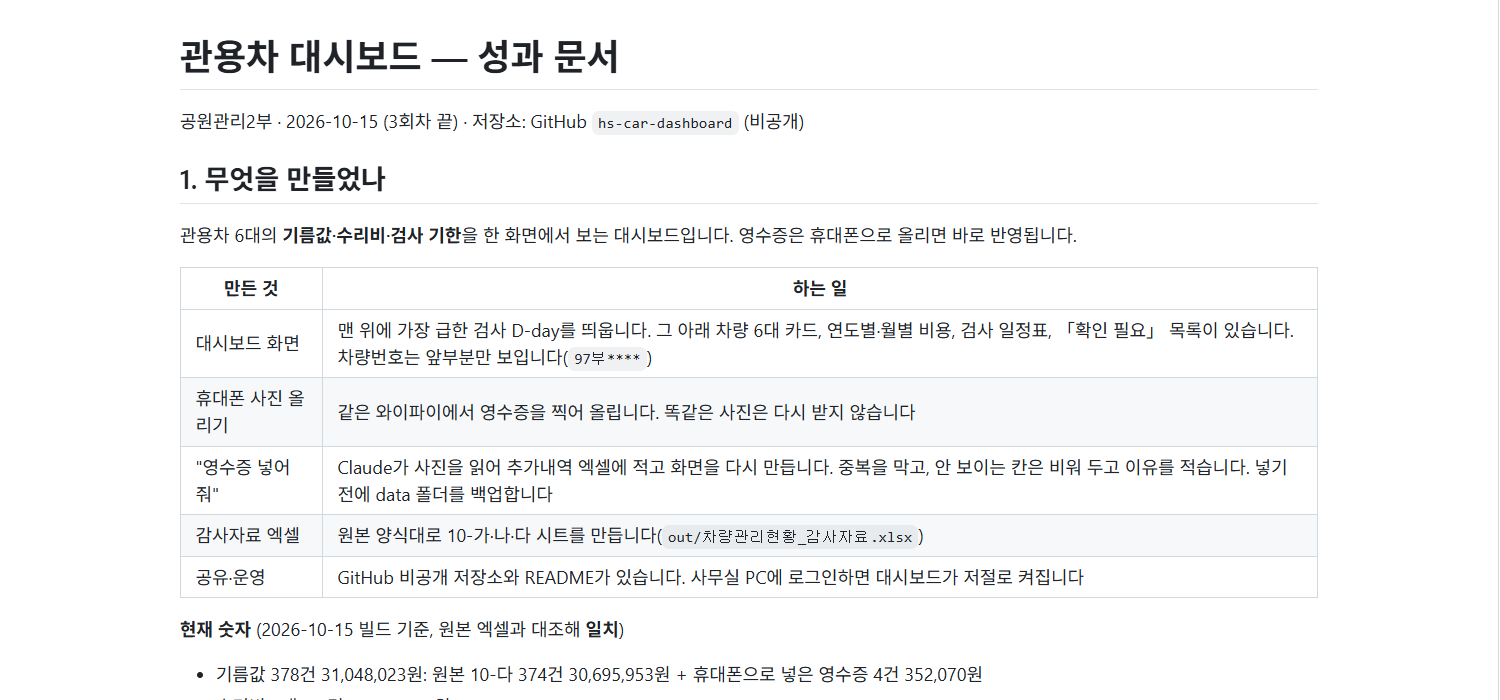
GitHub에 올린 뒤(19절)에는 저장소에서 바로 읽을 수 있습니다. 세 분이 같이 읽고 고칠 곳을 말로 시킵니다. 예: "누가 언제 쓰나 표에 담당자 이름 넣어줘", "4주차에 붙일 것 순서를 접근 제한부터로 바꿔줘".
확인할 것: 다섯 부분이 다 있는가. 17절에서 고른 숫자가 그대로 들어갔는가.
5부. 마무리 (30분)
19. 4주차로 넘길 것 적고 올리기
성과 문서의 "4주차에 더 붙일 것"을 할 일 목록에 옮기고, 오늘 한 것을 전부 올립니다.
4주차에 강사님이 더 붙일 것은 성과 문서에 적은 대로 tasks.json에 적어줘. 그리고 오늘 한 것 전부 커밋하고 GitHub에 올려줘.
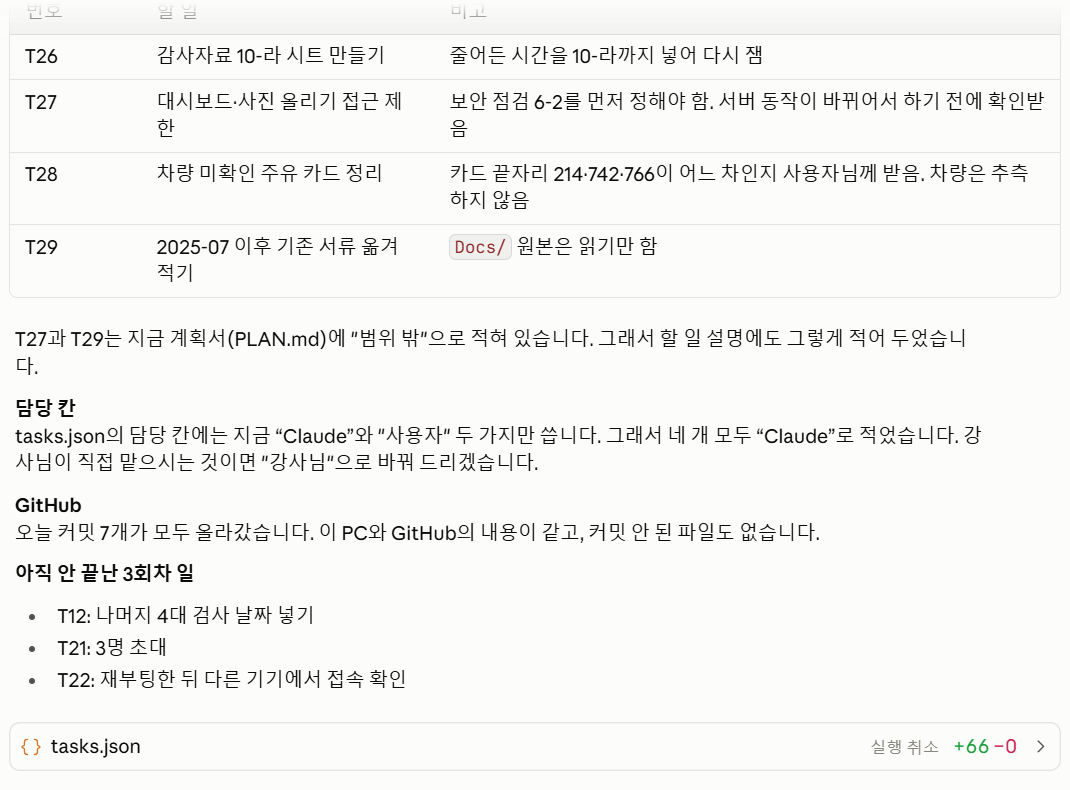
화면에서 볼 곳 - T26-T29: 4주차에 강사가 할 일입니다. 답에는 "4회차"로 나오지만 4주차 마무리 기간을 말합니다. 담당 칸을 "강사님"으로 바꾸고 싶으면 그렇게 말합니다. - "이 PC와 GitHub의 내용이 같고, 커밋 안 된 파일도 없습니다": 오늘 일이 전부 올라갔다는 뜻입니다. 강사는 이 상태를 받아 4주차를 시작합니다. - 아직 안 끝난 3회차 일: T12(검사 날짜), T21(초대 수락), T22(재부팅 뒤 접속 확인). 이번 주에 세 분이 끝냅니다.
확인할 것: GitHub 저장소의 tasks.json에 T26-T29가 보이는가.
20. 4주차(10/22-11/3)에 일어나는 일
- 강사가 저장소를 받아 최종 개발을 합니다. 19절에서 적은 T26-T29를 하고, 고친 것은 이 저장소에 올립니다. 세 분은 늘 켜 둔 PC에서 "GitHub에 올라온 새 내용 받아서 다시 켜줘"라고만 하면 최종본이 됩니다.
- 세 분이 할 일: 남은 T12, T21, T22를 끝내고 Claude에게 끝났다고 알려 줍니다. 15절에서 "누구에게 물을지" 적은 것을 실제로 물어 답을 받습니다. 실제 운영할 사무실 PC가 정해지면 그 PC에서 저장소를 받고 11절을 다시 합니다.
- 매주 영수증은 그대로 씁니다. 17절에서 고른 숫자를 계속 적어 두면 성과발표회 때 한 달치 숫자가 됩니다.
자주 나오는 질문
GitHub에 우리 자료가 올라가는 건가요. 아닙니다. 올라가는 것은 화면을 만드는 코드와 문서뿐입니다. 원본 엑셀, 영수증 사진, 추가내역 엑셀, 화면 숫자 파일(data.js), 감사자료 엑셀은 올라가지 않게 막아 두었고, 7절에서 Claude가 올린 뒤에 한 번 더 확인했습니다.
두 사람이 같은 파일을 동시에 고치면요. 나중에 올리는 사람 쪽에서 "먼저 받아야 한다"는 메시지가 나옵니다. "GitHub 새 내용 먼저 받고 내 것 다시 올려줘"라고 하면 됩니다. 같은 줄을 서로 다르게 고친 경우(충돌)에는 Claude가 어느 쪽으로 할지 묻습니다. 이런 일을 줄이려면 고치기 전에 먼저 받습니다(2부 "고칠 때마다 지킬 순서" 1번).
늘 켜 둔 PC가 꺼지면요. 다시 켜고 로그인하면 대시보드가 저절로 켜집니다(11절). 로그인 화면에 머물러 있으면 꺼져 있는 상태입니다. 그 PC 관리자를 README 담당자 표에 적어 두세요.
사무실 밖에서는 정말 못 여나요. 지금은 못 엽니다. 13절에서 본 것처럼 인터넷 주소로 올리려면 회사 자료가 바깥 서비스로 나가야 하고, 공사 보안 지침상 지금은 안 됩니다. 공사 IT팀과 이야기 중인 "주유소에서 바로 올리기"는 4주차에 결과를 보고 정합니다.
강사 초대를 나중에 끊어도 되나요. 됩니다. 4주차가 끝나면 저장소 Settings → Collaborators에서 강사를 지우면 됩니다. README "사용을 그만둘 때"에도 초대 정리 순서가 있습니다.
끝나면
오늘 이만큼이 더해졌습니다.
| 파일·장소 | 무엇 |
|---|---|
GitHub hs-car-dashboard (비공개) |
세 분과 강사가 같이 쓰는 저장소. 코드와 문서만 있음 |
README.md |
처음 받은 사람이 켜는 순서, 평소 쓰는 법, 바깥으로 가는 데이터, 사용을 그만둘 때, 담당자 표 |
기준 노트북의 시작프로그램 car-dashboard.vbs |
로그인하면 대시보드를 저절로 켬 |
backup/ |
"영수증 넣어줘" 할 때마다 넣기 전 data 폴더 복사본. GitHub에 안 올라감 |
보안점검표.txt, 보안점검결과.md |
공사 보안 점검표 원문과 26개 항목 점검 결과 |
성과문서.md |
무엇을 만들었나, 누가 언제 쓰나, 도움이 된 숫자, 남은 위험, 4주차에 붙일 것 |
tasks.json |
3회차 T17-T22 기록, 4주차 T26-T29 |
과제 ② 관용차는 오늘로 코칭이 끝나고, 4주차에 강사가 마무리합니다. 다음 과제 ③ 예산은 11/4(수)에 시작합니다.